视频详情页上四个按钮分别负责什么
点开任意视频,先看到的是详情页——整个应用使用频率最高的一屏,四个横排按钮就是它的核心操作区。认全这一页,后面所有播放相关的设置都有了落脚点。
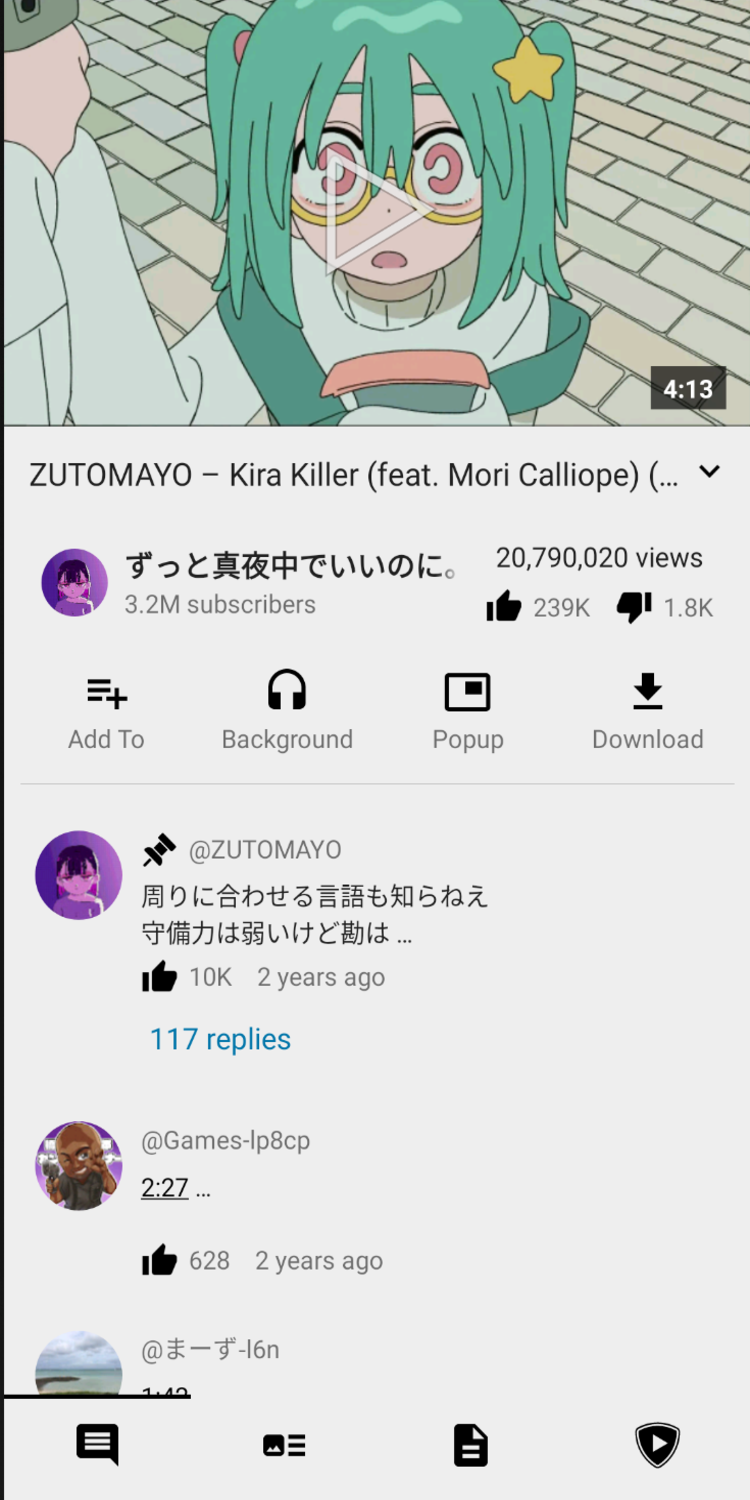
四个按钮
- Add To:把当前视频加进本地播放列表或播放队列,列表怎么组织见 本地播放列表的搜索排序与批量整理;
- Background:切到后台播放,只剩声音,适合听播客和音乐,详细行为见 退出应用后声音不断的后台播放怎么用;
- Popup:以悬浮小窗继续播放,可以边聊边看,见 一边聊天一边看视频的悬浮窗播放器;
- Download:打开下载对话框,选格式和清晰度把视频或音频存下来,见 下载对话框里的格式分辨率与线程数。
页面上还有什么
- 标题区:点标题行任意位置可展开/收起完整描述(5.3.1 加入的改进);标题显示原版还是翻译版由设置控制,这是相对 NewPipe 的增强之一;
- 频道行:频道名、订阅数,点进去是频道主页(VIDEOS / SHORTS / LIVE / PLAYLISTS 标签页);
- 数据行:播放量、点赞数、点踩数——点踩是被平台隐藏的数字,这里能显示靠的是社区数据服务,原理见 把被隐藏的点踩数量重新找回来;
- 评论区:往下滑是评论列表,粗体斜体删除线这类样式在 5.3.1 修过渲染问题;
- 右下角盾牌图标:打开 SponsorBlock 面板,跳赞助片段的开关和分段列表都在那里。
从这里延伸出去
- 播放中想调手势、画质、字幕,都在主播放器界面里,手势速查见 播放器手势从入门到长按倍速;
- 点开发现转圈或报错,别急着怪这一页——先按 播放出错先看这份路线图 定位症状。