一边聊天一边看视频的悬浮窗播放器怎么用
悬浮窗(popup)是三播放形态里最灵活的一个:视频缩成浮在所有应用之上的小窗,位置随意拖、大小随意捏,回消息、刷别的应用两不误。系统要求应用有「显示在其他应用上层」的权限,这也是它申请 SYSTEM_ALERT_WINDOW 权限的用途,首次弹出悬浮窗时系统会让你授权。
两种打开方式
- 详情页点 Popup 按钮:直接以悬浮窗开始播放当前视频;
- 切应用自动转悬浮窗:Settings → Player → Minimize on app switch 选 Minimize to popup player,主播放器切去别的应用时自动缩成小窗,适合「看着看着临时要走」的场景。
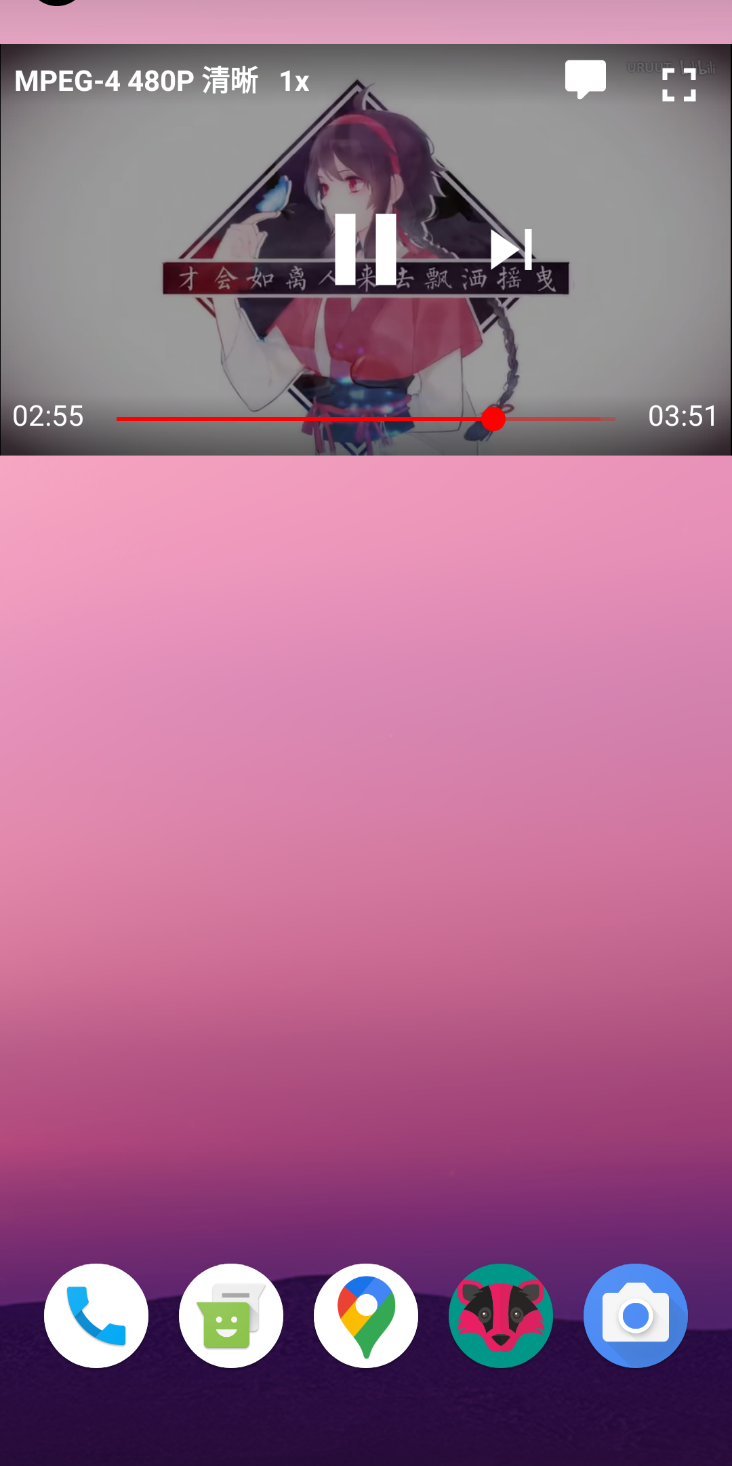
悬浮窗专属设置
- 默认清晰度:Settings → Player 里的 Default popup resolution 单独控制悬浮窗画质,默认 480p——小窗不需要高分辨率,省资源;
- 记住位置与大小:Remember popup properties 默认开启,下次打开还是你上次的布局;
- 关掉小窗:点关闭按钮视频停播;想转回全屏主界面,点小窗本身即可。
配合使用的两点
- 悬浮窗里同样有双击快进、长按倍速这些通用手势,规则见 播放器手势从入门到长按倍速;
- 悬浮窗、后台、主播放器三者可以随时互切,切应用时转后台还是转悬浮窗由上面那个 Minimize 选项决定,和「从别的应用分享链接过来时打开什么」是两个独立设置——后者在 行为设置 的相邻位置,别混。
悬浮窗放不出画面、或退出全屏后行为异常这类问题,按 播放出错先看这份路线图 的播放器分支排查。